Ablauf_Demo
Leeren der Demo
Vor einer neuen Demo bitte unter CustomerCare den Demo Mandanten zurücksetzen)
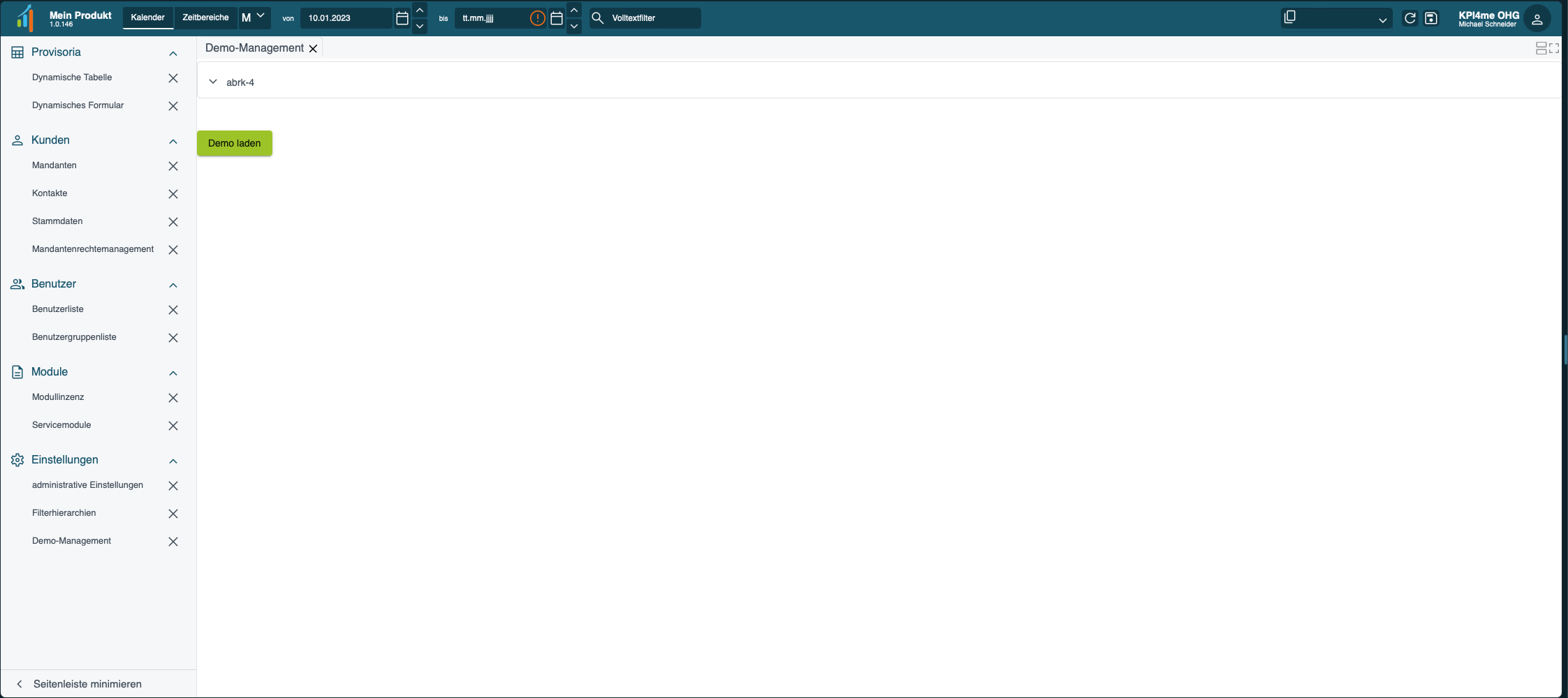
Unter Demo- Management bitte den Snapshot "abrk-4" auswählen und mittels "Demo laden" ausführen.
Die Anwendung reagiert dann etwa 30 Sekunden lang nicht
Import der Daten
Leere Datenbank zeigen
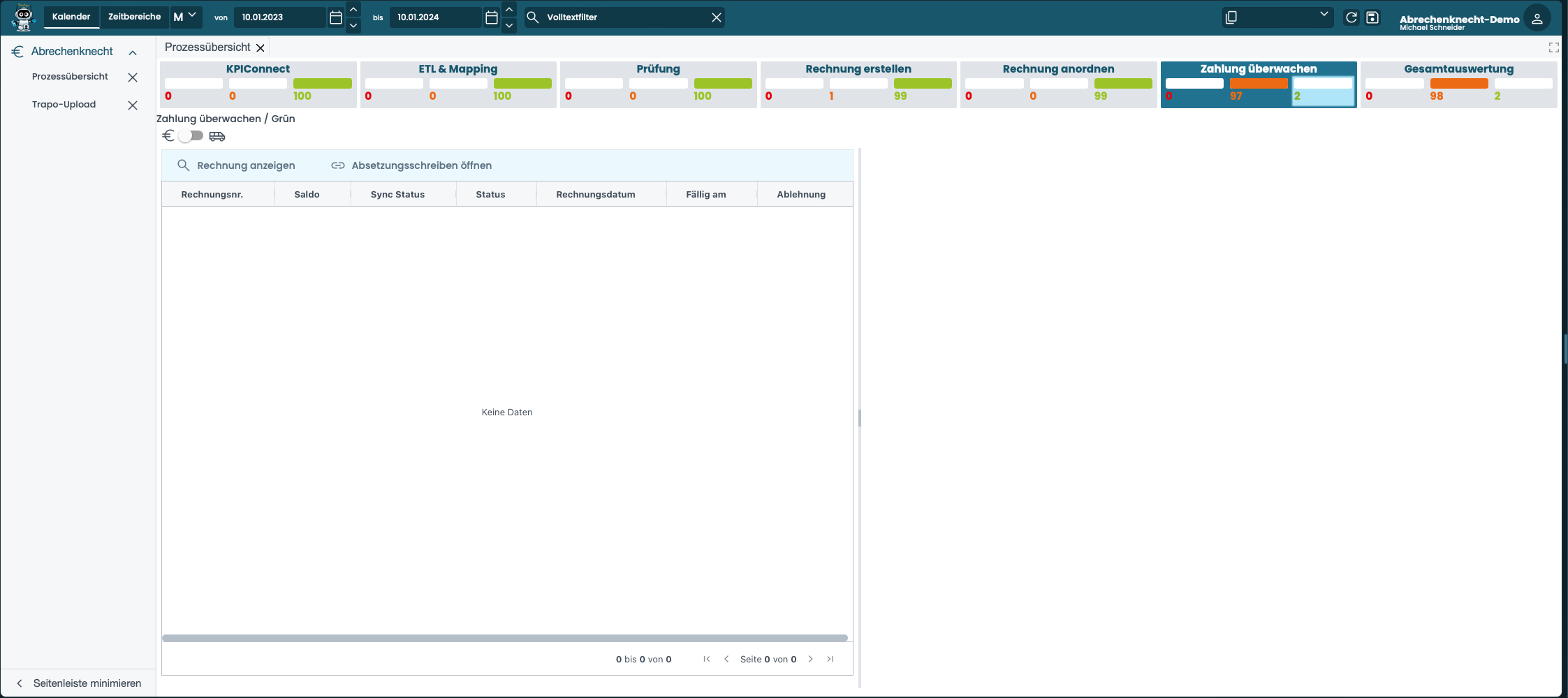
Import der Werte
In KPIConnect sind die Import vorbereitet, um direkt beginnen zu können. Das Programm öffnen- Den Mandanten Abrechenknecht-Demo-Import auswählen und Synchronisationsaufgabe wählen.
Ein der Elemente der Tabelle wurde noch nie synchronisiert- siehe roter Rahmen. Diesen bitte ausführen. (oben "Synchronisieren" benutzen)
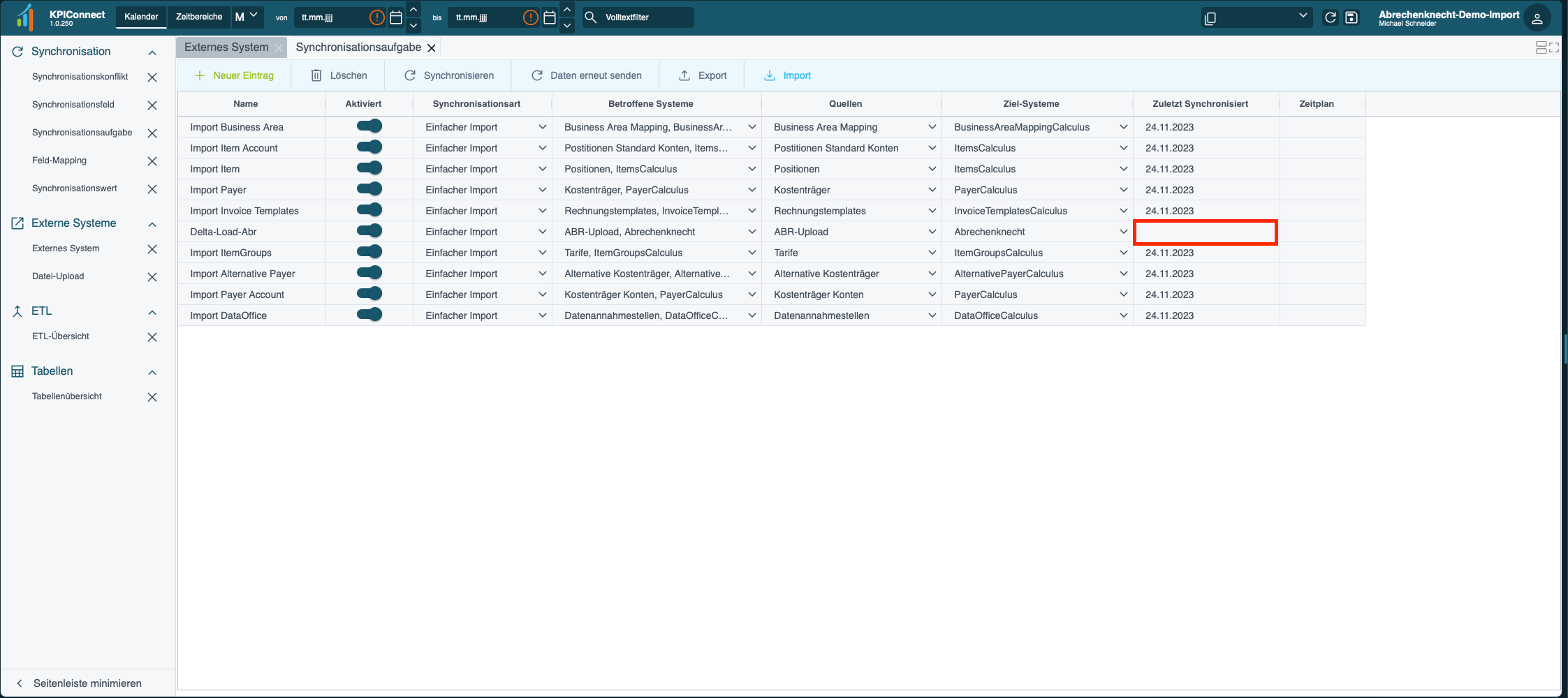
Nach 10-15 Sekunden sind die Daten gefüllt
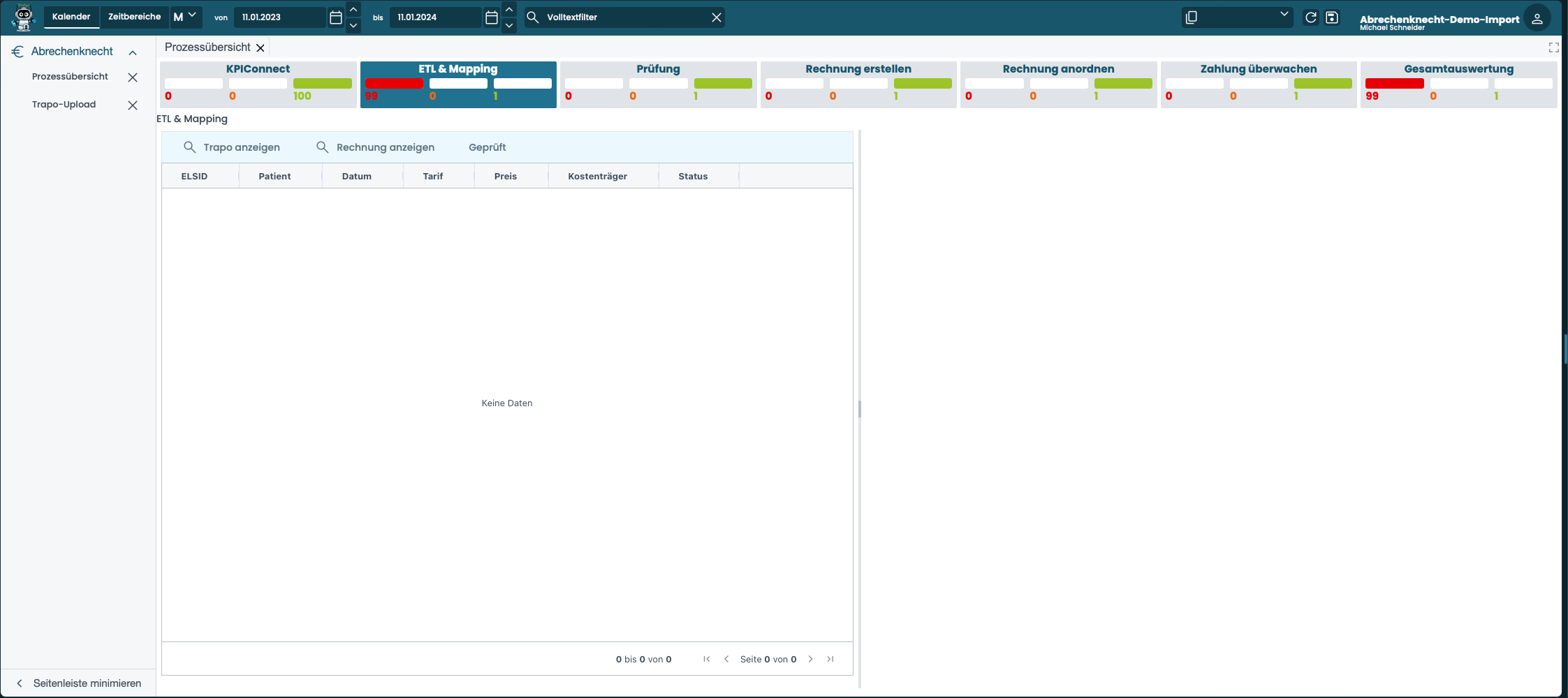
Ein Transport ist schon durchgeaufen (grün). Diese Fahrt ist nicht abrechenbar. Daher läuft die durch. (Fehlfahrt)
Trapos zuordnen
aus diesem Pfad eine Anzahl von Trapos reinwerfen und zuordnen.
Was soll hier gezeigt werden?
Notiz Trapo
kopieren der BS Nummer !! geht nur mit Mausrechtsklick
das automatische bearbeiten der Transporte
Prüfen der Daten
Für dieses Kapitel muss der Mandant auf "Abrechenknecht-Demo" gewechselt werden
Fehler beseitigen
Nach dem Wechsel in einen neuen Mandanten haben wir insgesamt ein paar Änderungen in derProzessdarstellung:

was bedeutet das bei der Prüfung:
Farbe | Erläuterung |
|---|---|
rot | hier fehlen Daten aus dem Vorsystem |
orange | Daten sind unplausibel |
grün | durchgelaufen ohne Probleme |
was muss ich machen?
markieren der Fahrt
"Trapo anzeigen aktivieren"
Änderungen abarbeiten
Name | Reiter | Feld |
|---|---|---|
Einsatzende fehlt | Transport | Transportende einfügen |
PLZ muss aus 5 Zahlen bestehen | Patient | bei Adresse gibt es einmal "Weira", einmal "Zürich" das liegt in der Schweiz-->Land ändern; "Zwickau" hat die PLZ 08064 |
Alter größer 100 | Patient | Geburtsdatum |
Die Versichertennummer muss aus 10 Zeichen bestehen und mit einem Buchstaben beginnen. | Patient | leeren und mit Tab weiter |
Rechnung erstellen
was bedeutet das bei der Prüfung:
Farbe | Erläuterung |
|---|---|
rot | sollte es nicht geben |
orange | noch nicht erstellte Rechnung |
grün | durchgelaufen ohne Probleme--> hier ist es eine nicht abrechenbare |
was muss ich machen?
Erstellen
Trapo anzeigen als Funktion hier nochmals zeigen
auf erzeugen drücken
Anordnen
was wollen wir zeigen:
Spalte Sendungsart
Exkurs Epost
Exkurs belegloser offizieller Transfer
Exkurs ab 2026 müssen Rechnungen komplett digital sein
Dann auf alle anordnen gehen
Im Hintergrund werden Rechnungspakete erzeugen, die automatisch doangeloadet werden. Die Rechnung der Barmer öffnen
Mit diesem Link: Genehmigungen kann man kTW Genehmigungen anzeigen lassen
Was wollen wir noch vermitteln?
Buchhaltung Übergabe nach Datev
die Übergabe an Datev erfolgt jetzt automatisch
in Datev kann man die Belege direkt anzeigenlassen
andere Buchhaltungslösungen muss man herstellen
Ausbuchen
das Auslesen der Dateien aus Datev erfolgt auch automatisch
was passiert wenn nicht alle Fahrten bezahlt werden--> Revisor
Ausbuchen von Rückläufern
Absetzungsschreiben
was machen wir:
ARK Zahlung überwachen orange auswählen
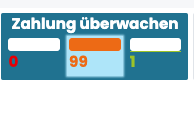
Filtern nach Barmer im ARK (Volltextfilter oben)
Rechnungsnummer merken
Rechnung zeigen
den Absetzer öffnen
Datei reinladen (wenn 6 oder 7 dann haben wir eine Demodatei)
wir machen jetzt 2 Aktionen:
Belegnummer | Name | Altion |
|---|---|---|
2023_00087 | Ehrengard | Stornieren-manuelle Bearbeitung |
2023_00079 | Seefeldt | Privat Rechnung stellen |
jetzt Aktionen ausführen drücken
zurück in den Abrechenknecht
Kurze Kontrolle im ARK
Zrück im Abrechenknecht
die beiden Fahrten sind wieder bei Prüfung
nach Änderung müssen Transport mit "Geprüft" angestossen werden
Blick auf das Storno
Zahlung überwachen orange wählen
"Barmer" in Volltextsuche
Saldo anschauen: Vergleich mit dem Absetzungsschreiben